Obtenir de l'aide
Vos commentaires et questions sont importants et nous aident à améliorer ce portail de développement. Chaque fois que nous recevons des retours, nous mettrons à jour le portail pour aider d'autres développeurs qui pourraient avoir les mêmes questions ou commentaires.
Si vous avez des questions sur une API et comment l'utiliser, vous pouvez :
- Demander de l'aide comme décrit ici.
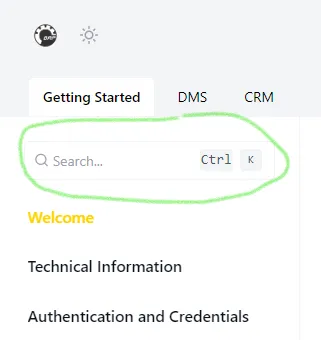
N'oubliez pas de rechercher des informations sur le portail en utilisant la barre de recherche en haut du menu à gauche.
Ouvrir un ticket de support
Si vous ne trouvez pas la réponse que vous souhaitez sur le portail, vous pouvez utiliser le portail Jira DCP pour demander de l'aide à l'équipe DCP.
Comment accéder
Une fois que vous avez signé l'accord DCP, un membre de l'équipe DCP créera un groupe pour votre entreprise dans Jira, et vous et vos membres d'équipe recevrez une invitation par e-mail.
L'e-mail contient un lien pour s'inscrire au système de tickets Jira. Une fois que vous cliquez sur le lien, vous serez dirigé vers la plateforme Jira pour créer votre compte.
Menu principal
Lorsque vous accédez au portail DCP Jira, l'écran suivant apparaîtra une fois que vous vous serez connecté.
❗❗ Avant de créer un ticket, vérifiez que vous êtes dans le portail DCP Jira ❗❗
Vérifiez la section Assurez-vous que vous êtes dans le portail DCP ! ci-dessous.
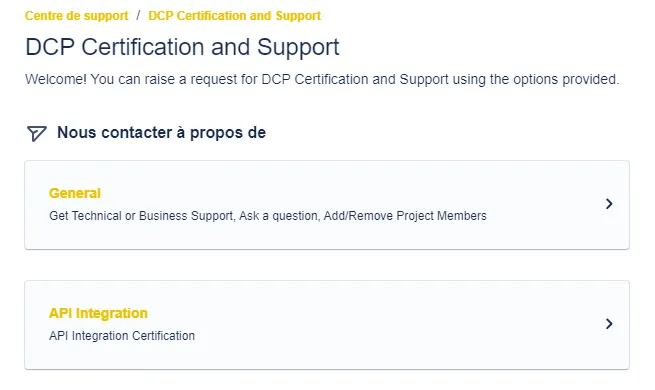
Cliquez sur le menu Général.
Sélectionnez un sujet
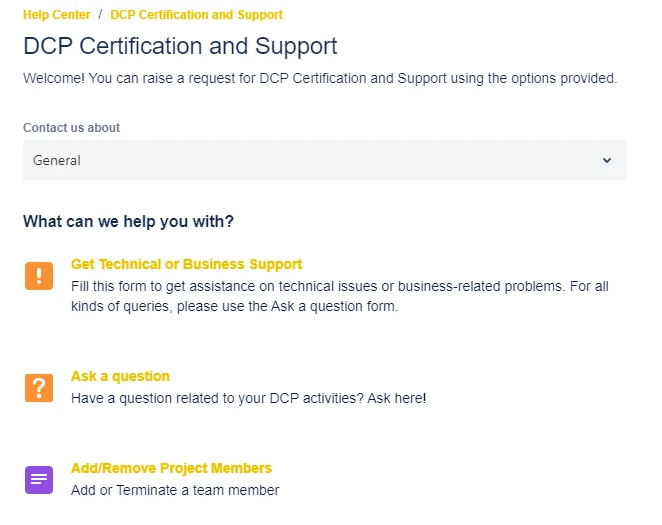
Le menu Certification et Support DCP s'affiche.
Sélectionnez un sujet :
- Obtenir un support technique ou commercial
- Poser une question
- Ajouter/Retirer des membres du projet
Le formulaire approprié s'affiche.
Support technique ou commercial
Le formulaire Obtenir un support technique ou commercial crée des tickets pour des problèmes techniques et non techniques, comme sélectionné dans la Quelle est la nature du ticket ? liste déroulante.
Remplissez le formulaire : fournissez le sujet de la question et tout contexte et détail pertinent concernant les questions. Si applicable, vous pouvez également joindre tout type de média (par exemple, fichier texte, captures d'écran, etc.)
L'impact est l'effet global de la question sur les opérations du concessionnaire liées aux intégrations DCP. Il devrait avoir un impact quantifiable, comme une perte d'argent, de temps ou de ressources.
Si applicable, fournissez des pièces jointes multimédias qui aident à comprendre le problème.
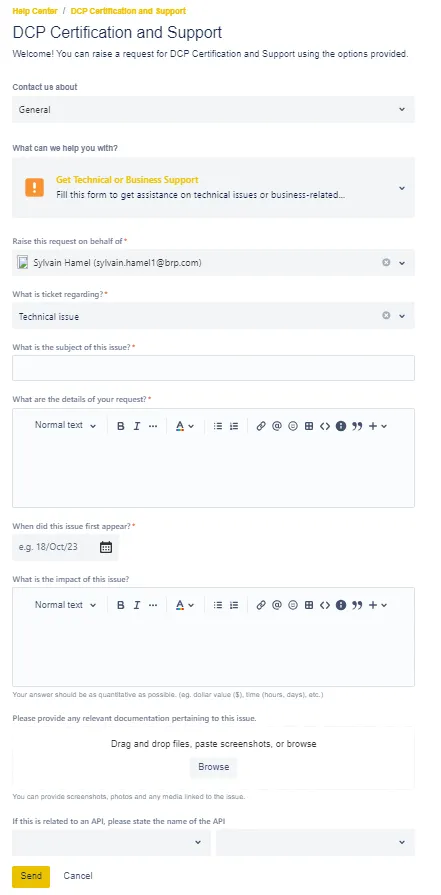
Si le problème est lié à une API, assurez-vous de remplir les deux dernières cases combinées montrées ci-dessous.
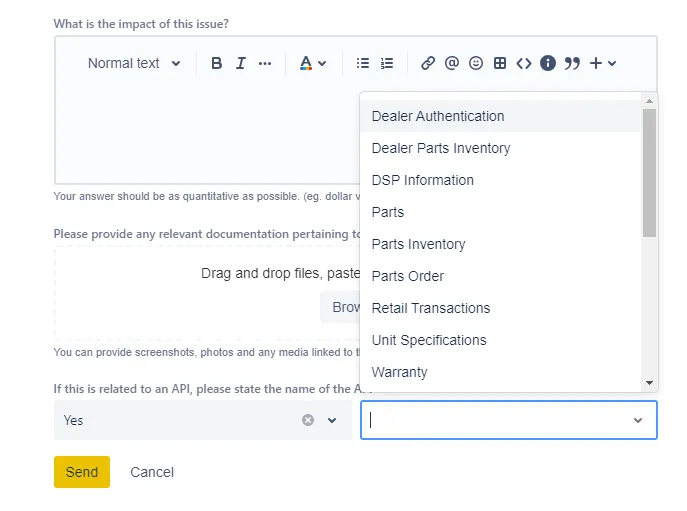
Lorsque toutes les informations ont été fournies, cliquez sur le Envoyer bouton pour créer le ticket.
Poser une question
Le formulaire Poser une question est utilisé pour poser une question à l'équipe DCP.
❗ Le formulaire Poser une question ne peut pas être utilisé pour signaler un problème ou mettre à jour un statut de certification.
Remplissez le formulaire : fournissez le sujet de votre question et tout contexte et détail pertinent concernant les questions. Si applicable, vous pouvez également joindre tout type de média (par exemple, fichier texte, captures d'écran, etc.)
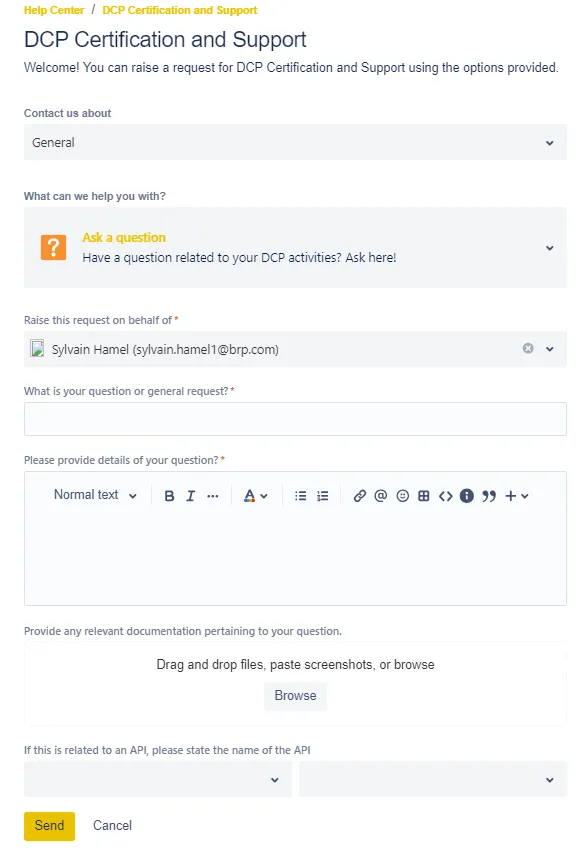
Si la question concerne une API, veuillez compléter les deux dernières cases combinées montrées ci-dessous.
Lorsque toutes les informations ont été fournies, cliquez sur le Envoyer bouton pour créer le ticket.
Ajouter/Retirer des membres du projet
Le formulaire Ajouter/Retirer des membres du projet est utilisé pour ajouter ou retirer un membre de l'équipe.
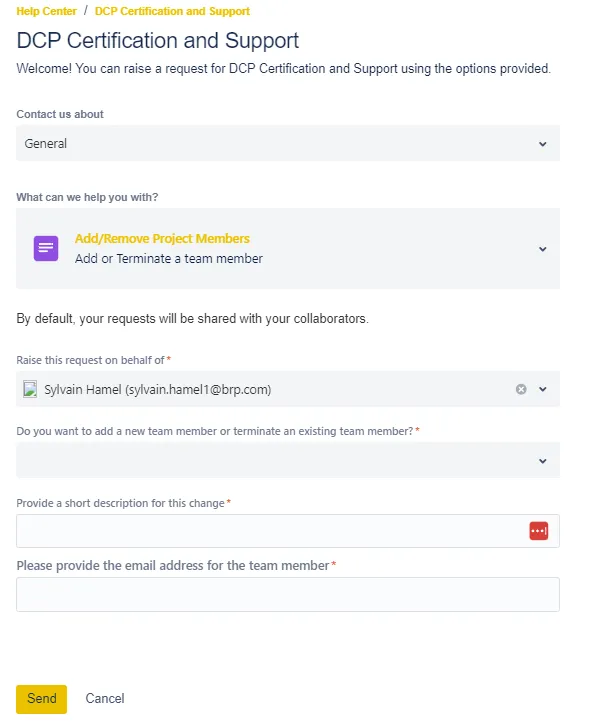
Lorsque toutes les informations ont été fournies, cliquez sur le Envoyer bouton pour créer le ticket.
Gestion de vos tickets
Statut du ticket
Une fois qu'un ticket est créé, il passe par plusieurs statuts différents dans son parcours vers l'achèvement.
Lorsqu'un changement de statut est effectué, les utilisateurs associés à ce ticket reçoivent un e-mail les informant du changement.
Le flux de travail des tickets est montré ci-dessous.
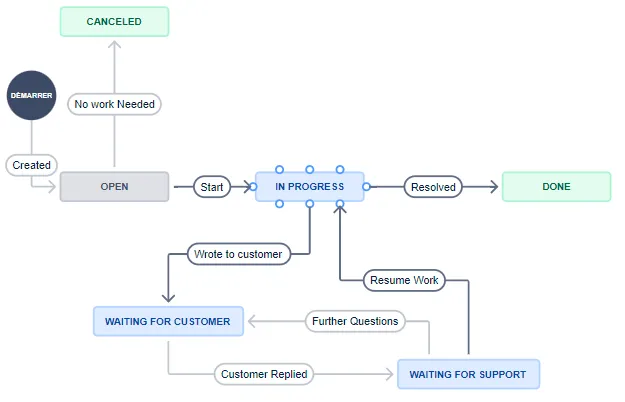
Ouvert: L'utilisateur vient de soumettre le ticket.
En cours: Un agent a priorisé et assigné une ressource pour commencer à travailler sur le ticket.
En attente du client : Un agent attend que vous répondiez avec plus d'informations concernant la demande.
En attente de support : Vous avez répondu au ticket et travaillé dessus, mais le travail n'a pas encore repris.
Fait : Le ticket a été résolu.
Annuler: Le ticket a été fermé sans action.
Visualiser vos tickets
Pour visualiser vos tickets, cliquez sur le Bouton de demande dans le coin supérieur droit de votre page d'accueil.
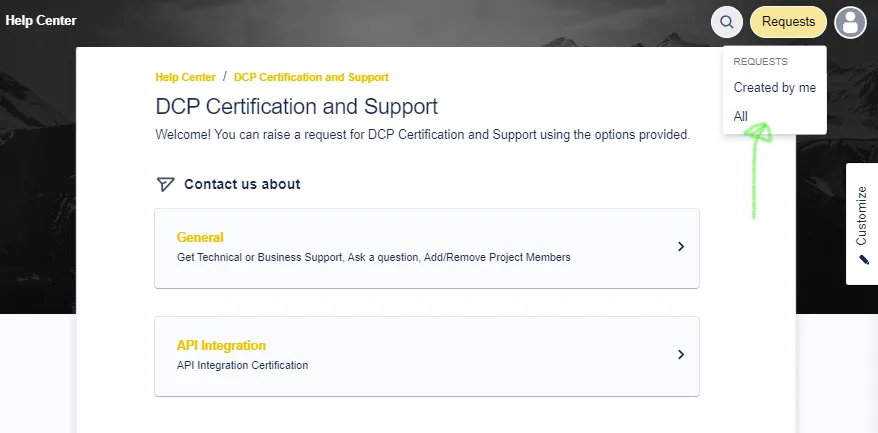
Vous pouvez voir tous les tickets créés par vous et tous les tickets créés par votre équipe.
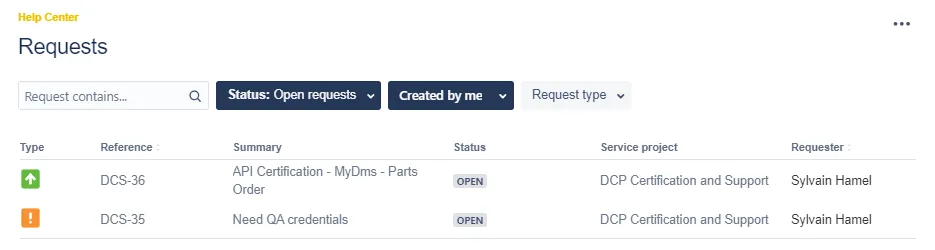
La liste des tickets est affichée. Vous pouvez filtrer la liste par statut de ticket, nom du créateur ou type de demande.
Recevoir et fournir des informations via le ticket
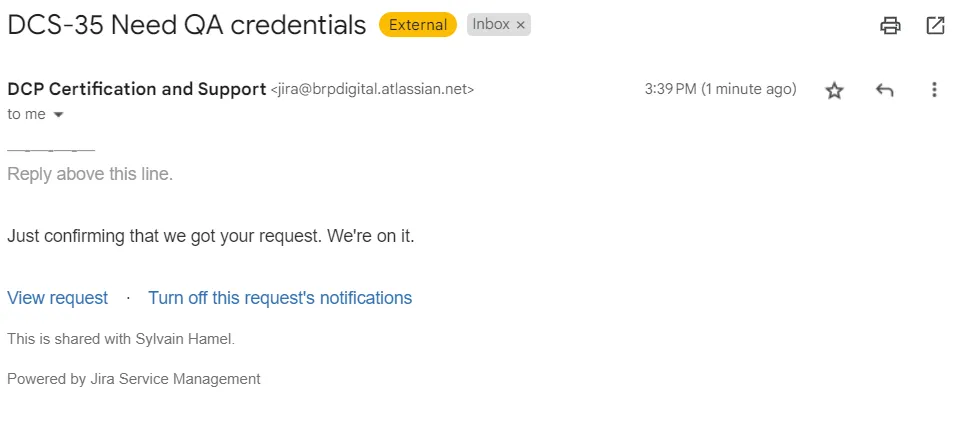
Après avoir créé un ticket, vous recevez un accusé de réception automatisé de sa création. Vous recevrez des notifications par e-mail lorsque les agents DCP ajouteront des notes de progression à vos tickets.
Si votre ticket nécessite votre attention, vous pouvez communiquer de deux manières :
- Vous pouvez cliquer sur le lien Voir la demande en bas de votre e-mail de notification pour accéder à votre ticket. Vous pouvez suivre les étapes fournies ci-dessus dans Visualiser vos tickets et passer directement par le système de billetterie Jira.
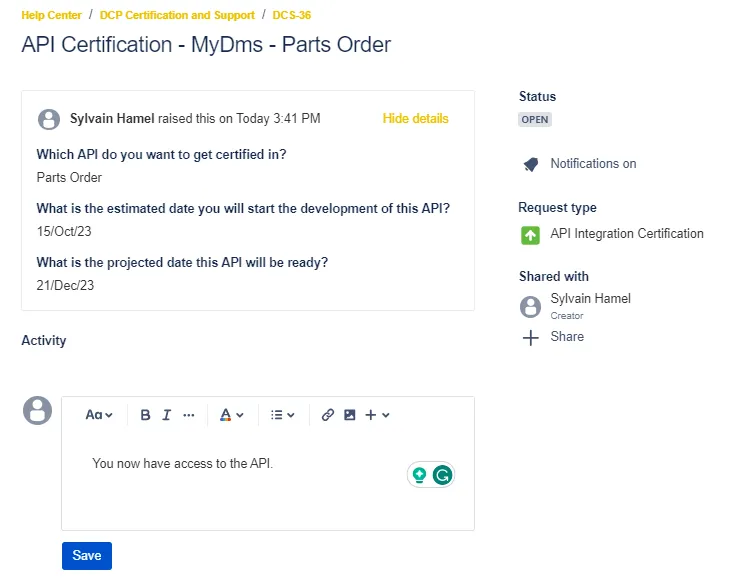
Une fois que vous êtes dans le ticket, vous pouvez sélectionner la Ajouter un commentaire barre pour ajouter un commentaire ou fournir des pièces jointes.
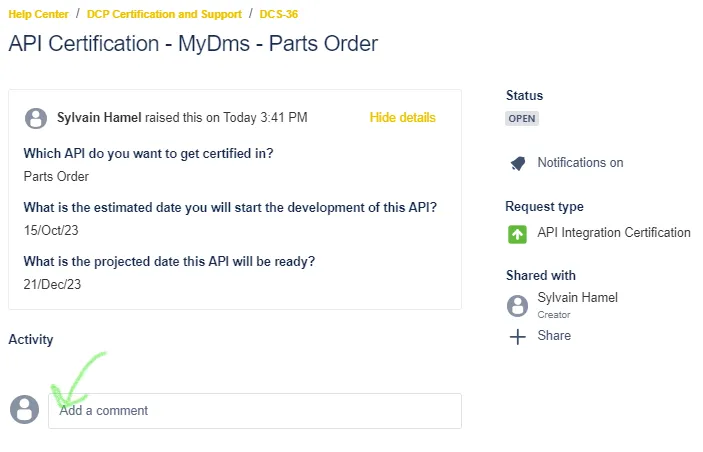
Une fois que vous cliquez sur Ajouter un commentaire, vous pouvez écrire votre commentaire, formater votre texte et ajouter des pièces jointes. Une fois votre réponse terminée, cliquez sur Enregistrer.
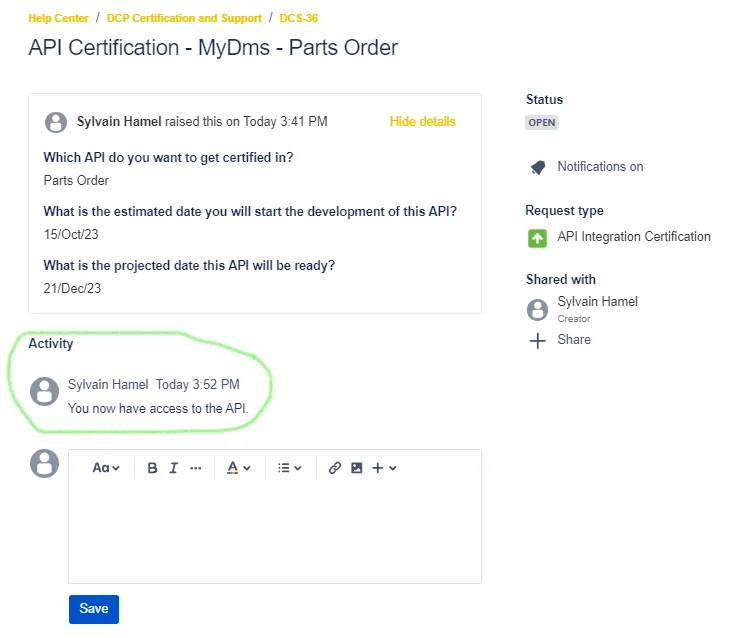
Cette page contient toutes les mises à jour de votre part et de l'équipe DCP. Les commentaires sont affichés de manière séquentielle, comme montré dans l'image ci-dessous. Cela rend le suivi de l'avancement de votre demande facile d'accès et à surveiller à tout moment.
Notifications par e-mail
Lorsqu'un membre de l'équipe DCP change le statut du ticket, vous recevrez une notification par e-mail indiquant ce qui a été fait.
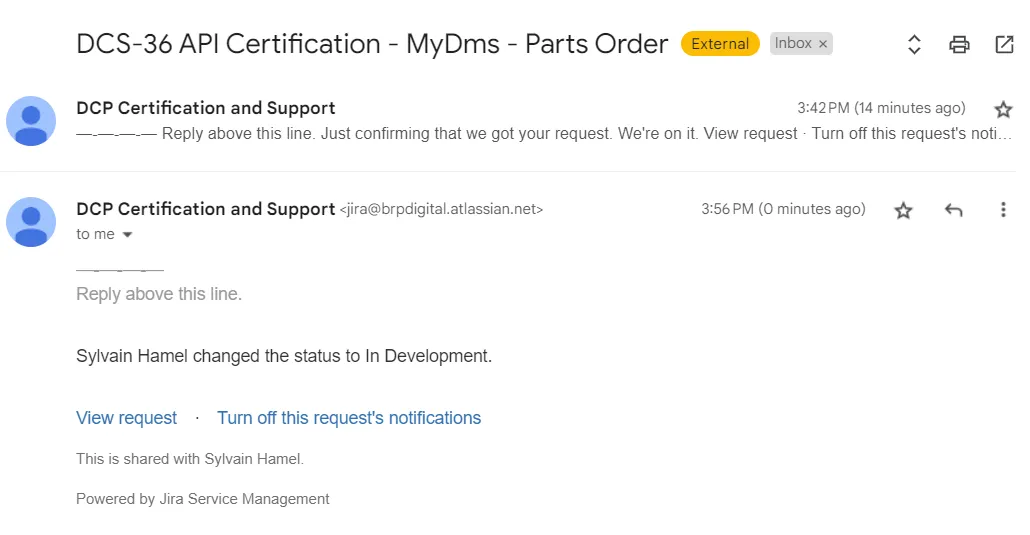
Si un membre de l'équipe DCP ajoute un commentaire au ticket, vous recevrez également un message de notification.
Assurez-vous d'être dans le portail DCP !
Le DCP Jira utilise Jira Service Management (JSM).
🛑 Vous avez accès à tous les projets JSM chez BRP !
Donc, avant de créer un ticket, assurez-vous d'être dans le portail de Certification et de Support DCP.
Lorsque vous êtes dans le portail DCP Jira, cliquez sur le lien du Centre d'Aide dans le coin supérieur gauche. Vous serez redirigé vers la page principale de BRP JSM, où vous pouvez voir tous les portails !
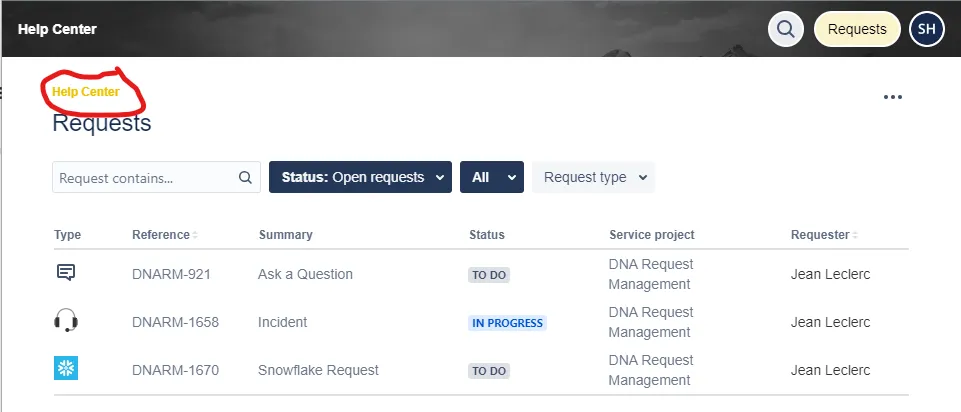
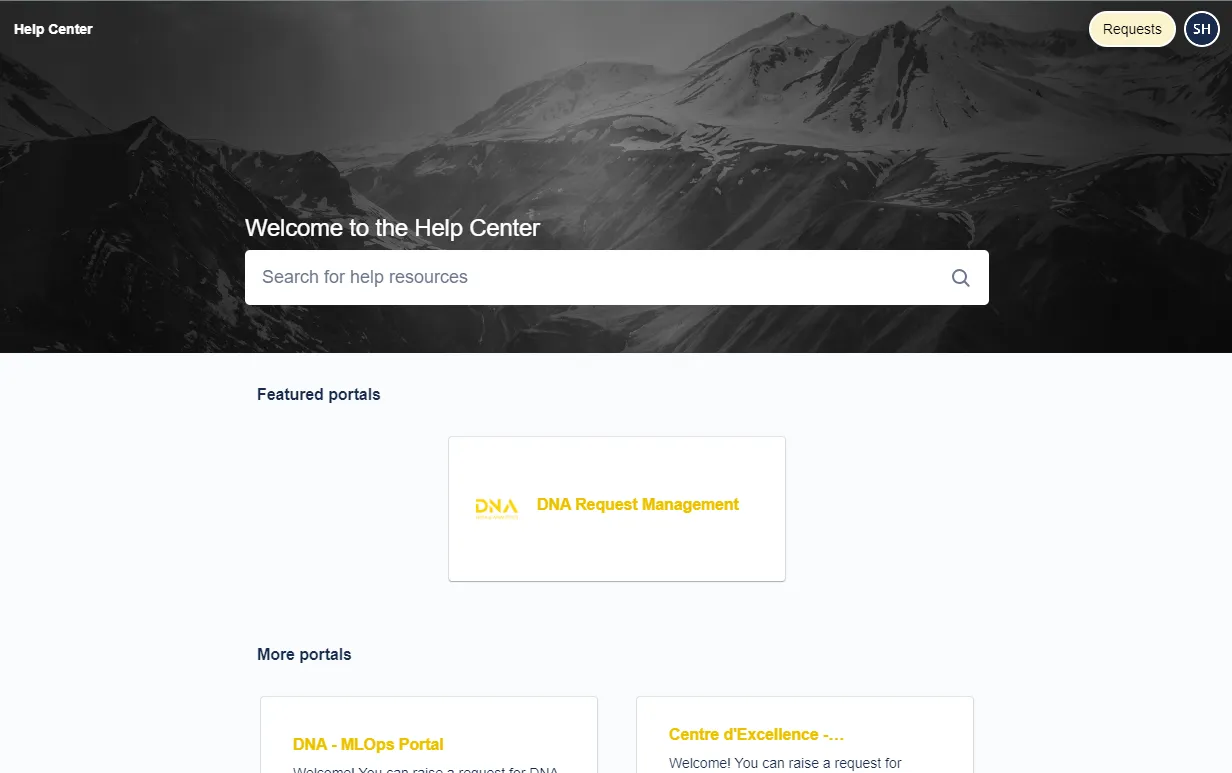
Il sera ignoré si vous créez un ticket dans un portail autre que le portail de Certification et de Support DCP !
Si vous êtes sur la page principale du Centre d'Aide , le moyen le plus sûr de trouver le portail de Certification et de Support DCP est d'utiliser le champ de recherche et de chercher DCP.
Une liste de ressources d'aide est affichée.
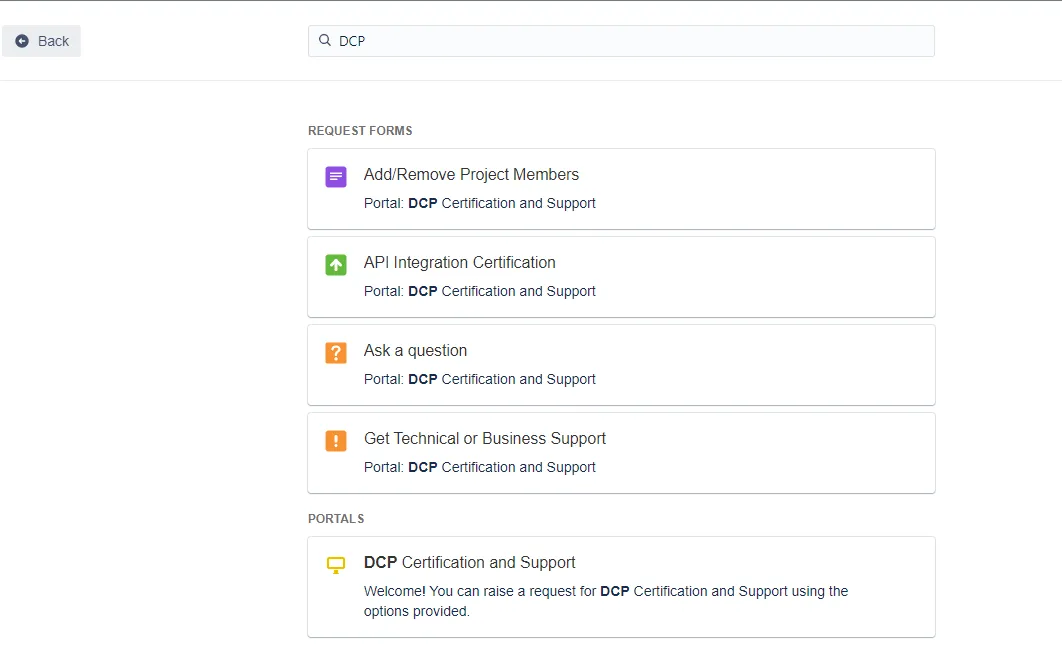
Vous pouvez ouvrir l'un des formulaires DCP à partir des résultats de recherche ou aller au portail de certification et de support DCP.
Donnez votre avis sur le portail
Vous pouvez donner votre avis directement sur le portail, y compris signaler des erreurs ou des informations manquantes, en utilisant le Cette page vous a-t-elle aidé ? champ trouvé en bas de chaque page
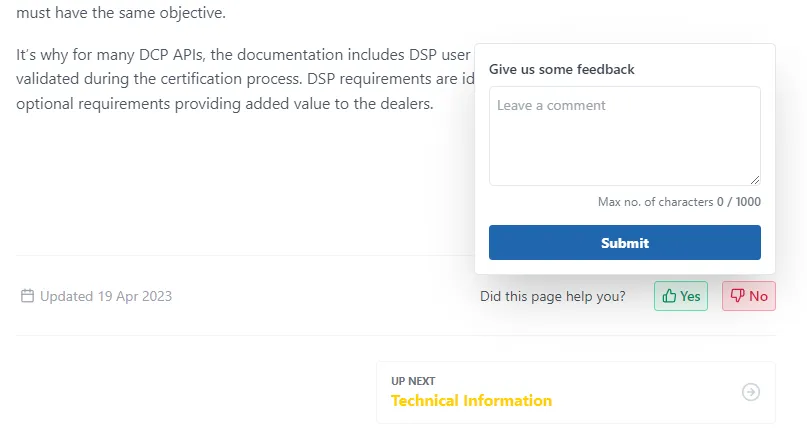
Ce retour d'information nous aidera à améliorer le portail.