Obtendo Suporte
Seus comentários e perguntas são importantes e nos ajudam a melhorar este portal de desenvolvimento. Sempre que recebemos feedback, atualizaremos o portal para ajudar outros desenvolvedores que possam ter as mesmas perguntas ou comentários.
Se você tiver perguntas sobre uma API e como usá-la, você pode:
- Peça ajuda conforme descrito aqui.
Lembre-se de procurar informações no portal usando a caixa de pesquisa no topo do menu do lado esquerdo.
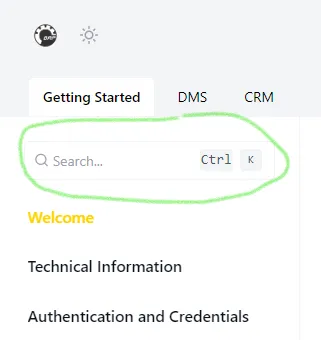
Abra um Chamado de Suporte
Se você não encontrar a resposta que deseja no portal, pode usar o portal DCP Jira para pedir suporte à equipe DCP.
Como Acessar
Uma vez que você tenha assinado o contrato DCP, um membro da equipe DCP criará um grupo para sua empresa no Jira, e você e seus membros da equipe receberão um convite por e-mail.
O e-mail contém um link para se inscrever no sistema de tickets do Jira. Assim que você clicar no link, será levado à plataforma Jira para criar sua conta.
Menu Principal
Quando você acessar o portal DCP Jira, a seguinte tela aparecerá assim que você fizer login.
❗❗ Antes de criar um ticket, verifique se você está no portal DCP Jira ❗❗
Verifique a seção Certifique-se de que você está no portal DCP! abaixo.
Clique no menu Geral.
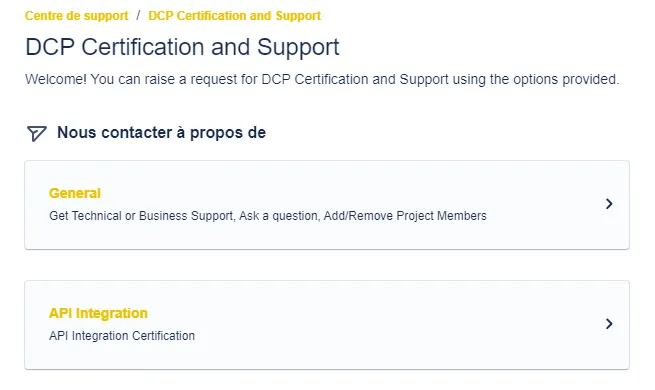
Selecione um Tópico
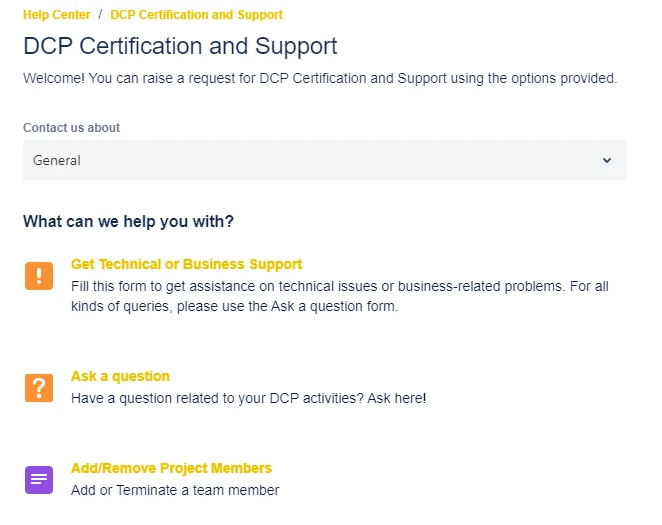
O menu de Certificação e Suporte DCP é exibido.
Selecione um tópico:
- Obter Suporte Técnico ou Comercial
- Fazer uma pergunta
- Adicionar/Remover Membros do Projeto
O formulário apropriado é exibido.
Suporte Técnico ou Comercial
O formulário Obter Suporte Técnico ou Comercial cria tickets para questões técnicas e não técnicas, conforme selecionado na O que diz respeito ao ticket? caixa de lista.
Preencha o formulário: forneça o assunto da questão e qualquer contexto e detalhes relevantes das perguntas. Se aplicável, você também pode anexar qualquer forma de mídia (por exemplo, arquivo de texto, capturas de tela, etc.)
O impacto é o efeito geral da questão nas operações do revendedor relacionadas às integrações do DCP. Deve ter um impacto quantificável, como perda de dinheiro, tempo ou recursos.
Se aplicável, forneça anexos de mídia que ajudem a entender a questão.
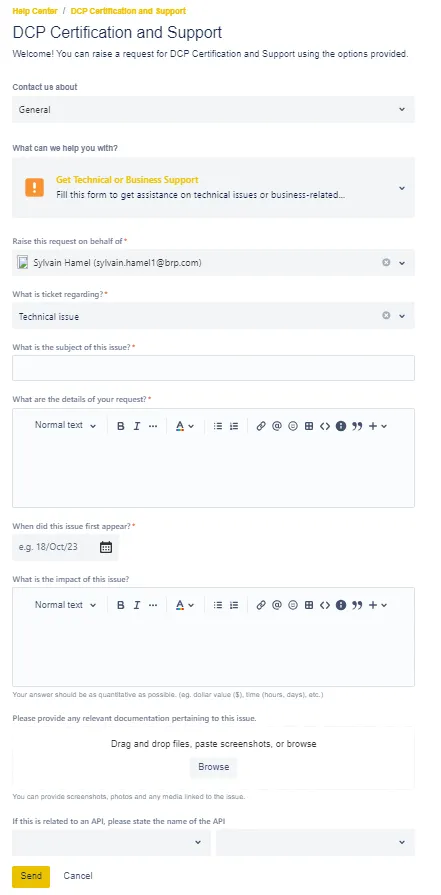
Se a questão estiver relacionada a uma API, certifique-se de preencher as duas últimas caixas de combinação mostradas abaixo.
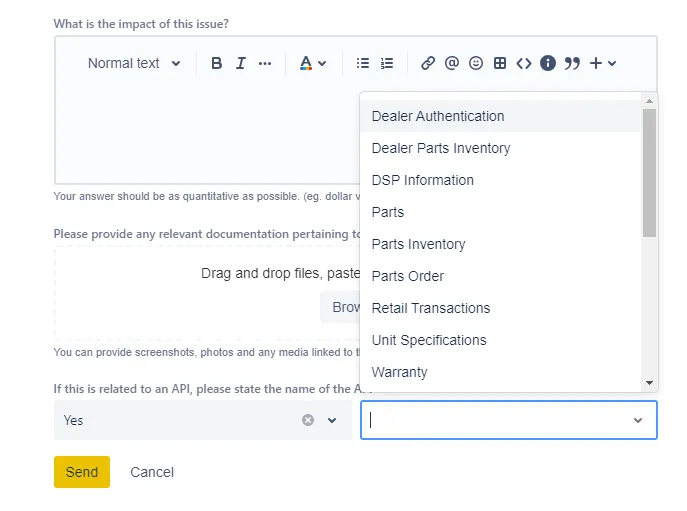
Quando todas as informações tiverem sido fornecidas, clique no Enviar botão para criar o ticket.
Faça uma Pergunta
O Formulário de Pergunta é usado para fazer uma pergunta à equipe do DCP.
❗ O Formulário de Pergunta não pode ser usado para relatar um problema ou atualizar o status de uma certificação.
Preencha o formulário: forneça o assunto da sua pergunta e qualquer contexto e detalhes relevantes das perguntas. Se aplicável, você também pode anexar qualquer forma de mídia (por exemplo, arquivo de texto, capturas de tela, etc.)
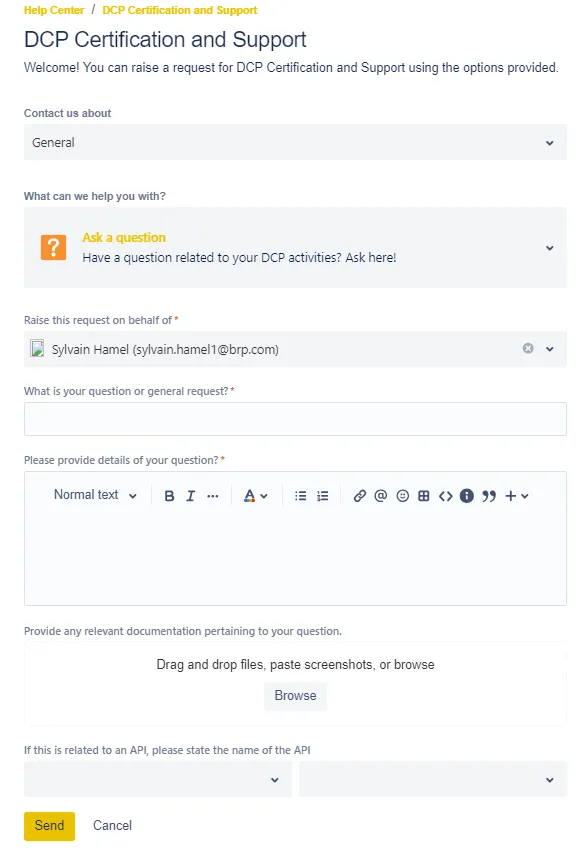
Se a questão diz respeito a uma API, por favor, complete as duas últimas caixas de combinação mostradas abaixo.
Quando todas as informações tiverem sido fornecidas, clique no Enviar botão para criar o ticket.
Adicionar/Remover Membros do Projeto
O formulário Adicionar/Remover Membros do Projeto é usado para adicionar ou remover um membro da equipe.
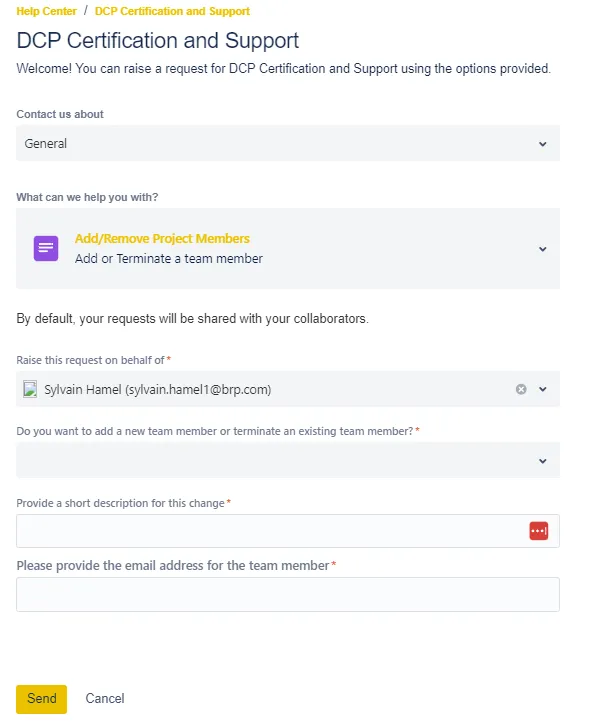
Quando todas as informações tiverem sido fornecidas, clique no Enviar botão para criar o ticket.
Gerenciando Seus Tickets
Status do Ticket
Uma vez que um ticket é criado, ele passa por vários status diferentes em sua jornada até a conclusão.
Quando uma mudança de status é feita, os usuários associados a esse ticket recebem um e-mail notificando-os da mudança.
O fluxo de trabalho do ticket é mostrado abaixo.
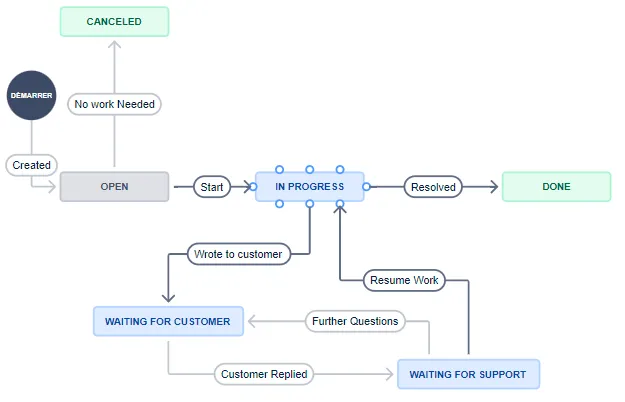
Aberto: O usuário acabou de enviar o ticket.
Em Andamento: Um agente priorizou e designou um recurso para começar a trabalhar no ticket.
Aguardando o Cliente: Um agente está esperando que você responda com mais informações sobre a solicitação.
Aguardando Suporte: Você respondeu ao ticket e trabalhou nele, mas o trabalho ainda não foi retomado.
Concluído: O ticket foi resolvido.
Cancelar: O ticket foi fechado sem ação.
Visualizando Seus Tickets
Para visualizar seus tickets, clique no Botão de Solicitação no canto superior direito da sua página inicial.
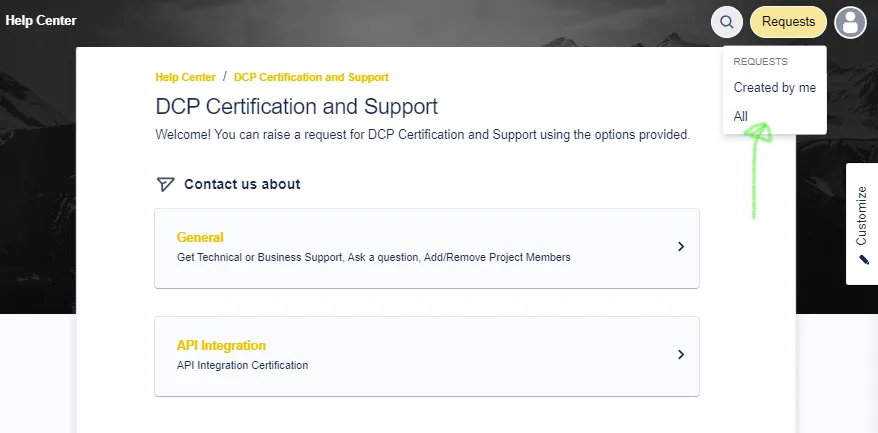
Você pode ver todos os tickets criados por você e todos os tickets criados pela sua equipe.
A lista de tickets é exibida. Você pode filtrar a lista por status do ticket, nome do criador ou tipo de solicitação.
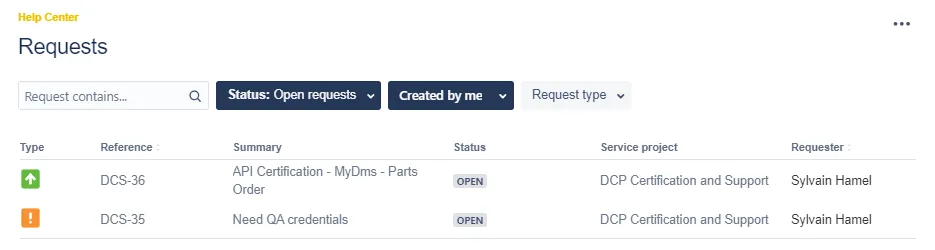
Recebendo e Fornecendo Informações via o Ticket
Depois que você cria um ticket, você recebe um reconhecimento automatizado de sua criação. Você receberá notificações por e-mail subsequentes quando os agentes do DCP adicionarem notas de progresso aos seus tickets.
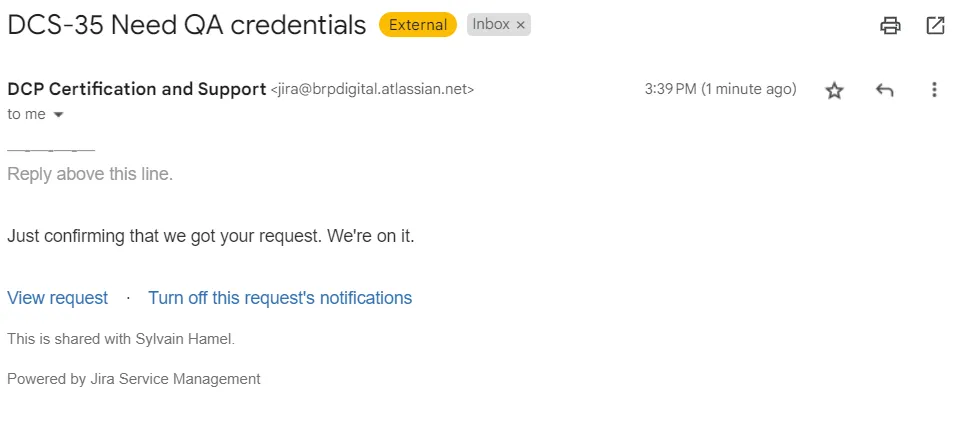
Se o seu ticket precisar da sua atenção, você pode fornecer comunicação de duas maneiras:
- Você pode clicar no link Ver Solicitação na parte inferior do seu e-mail de notificação para acessar seu ticket. Você pode seguir os passos fornecidos acima em Visualizando Seus Tickets e ir diretamente pelo sistema de tickets Jira.
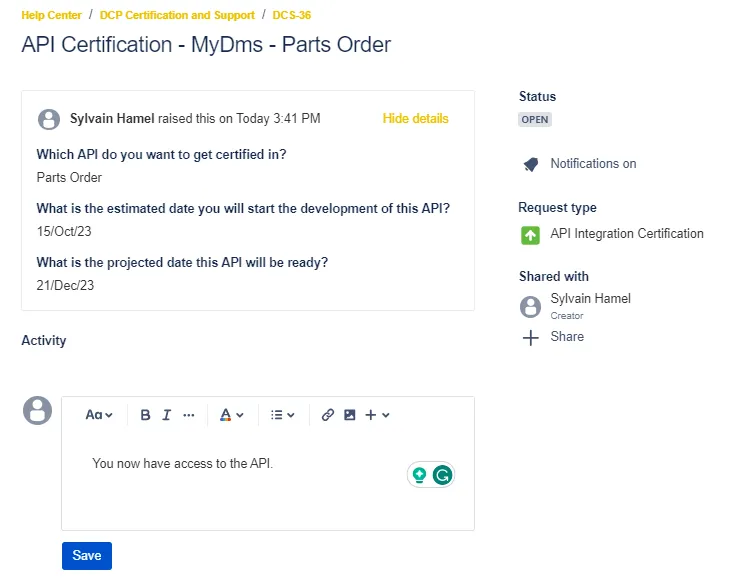
Uma vez que você esteja no ticket, você pode selecionar a barra Adicionar um comentário para adicionar um comentário ou fornecer anexos de mídia.
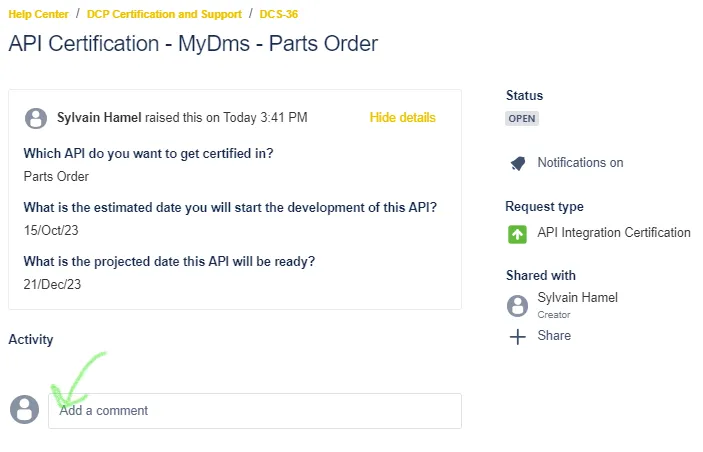
Uma vez que você clique em Adicionar um comentário, você pode escrever seu comentário, formatar seu texto e adicionar anexos. Uma vez que sua resposta esteja completa, clique em Salvar.
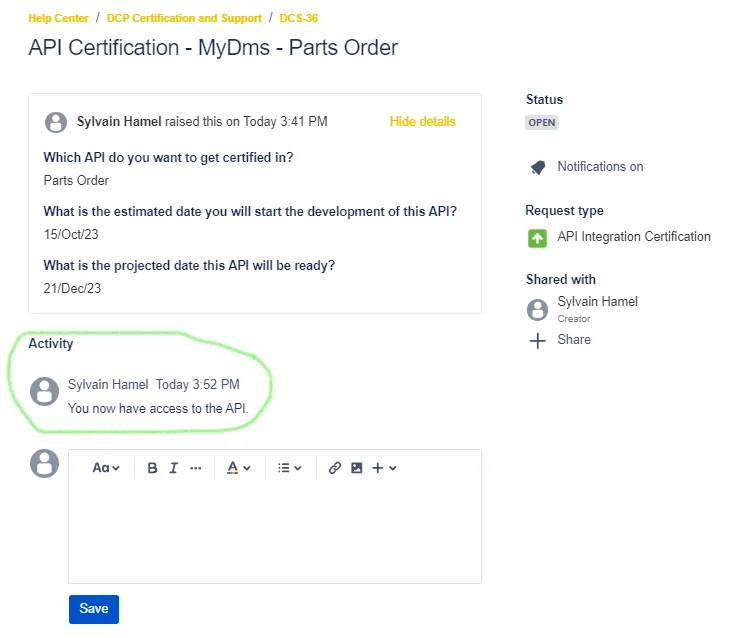
Esta página contém todas as atualizações suas e da equipe DCP. Os comentários são exibidos sequencialmente, como mostrado na imagem abaixo. Isso torna o progresso da sua solicitação fácil de acessar e monitorar a qualquer momento.
Notificações por E-mail
Quando um membro da equipe DCP altera o status do ticket, você receberá uma notificação por e-mail que indica o que foi feito.
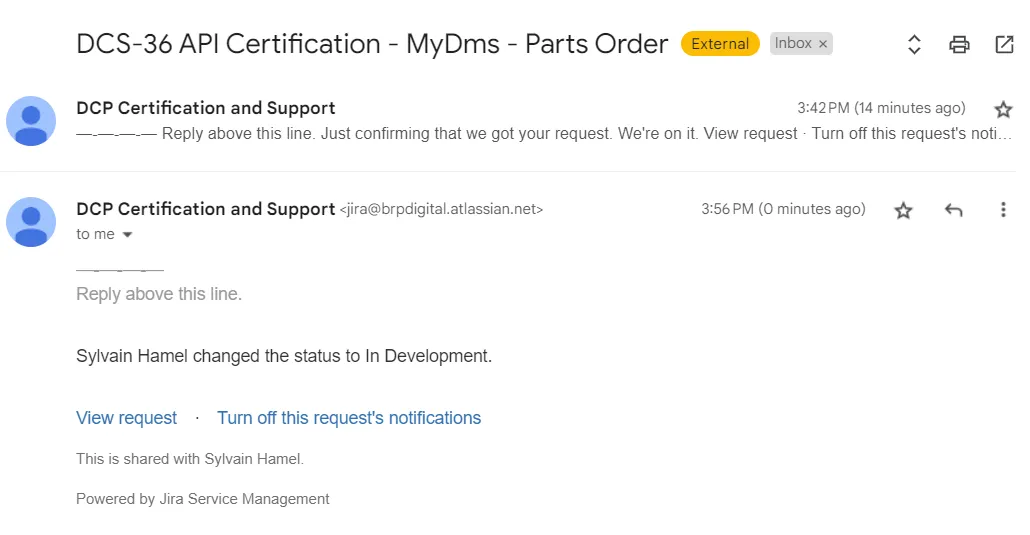
Se um membro da equipe DCP adicionar um comentário ao ticket, você também receberá uma mensagem de notificação.
Certifique-se de que você está no Portal DCP!
O DCP Jira está usando o Jira Service Management (JSM).
🛑 Você tem acesso a todos os projetos JSM na BRP!
Portanto, antes de criar um ticket, certifique-se de que você está no Portal de Certificação e Suporte DCP.
Quando você estiver no portal DCP Jira, clique no Centro de Ajuda link no canto superior esquerdo. Você será enviado para a página principal do BRP JSM, onde você pode ver todos os portais!
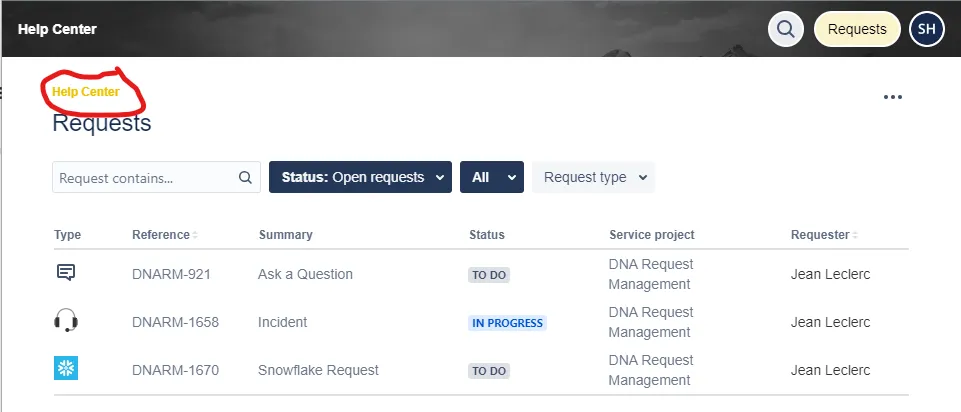
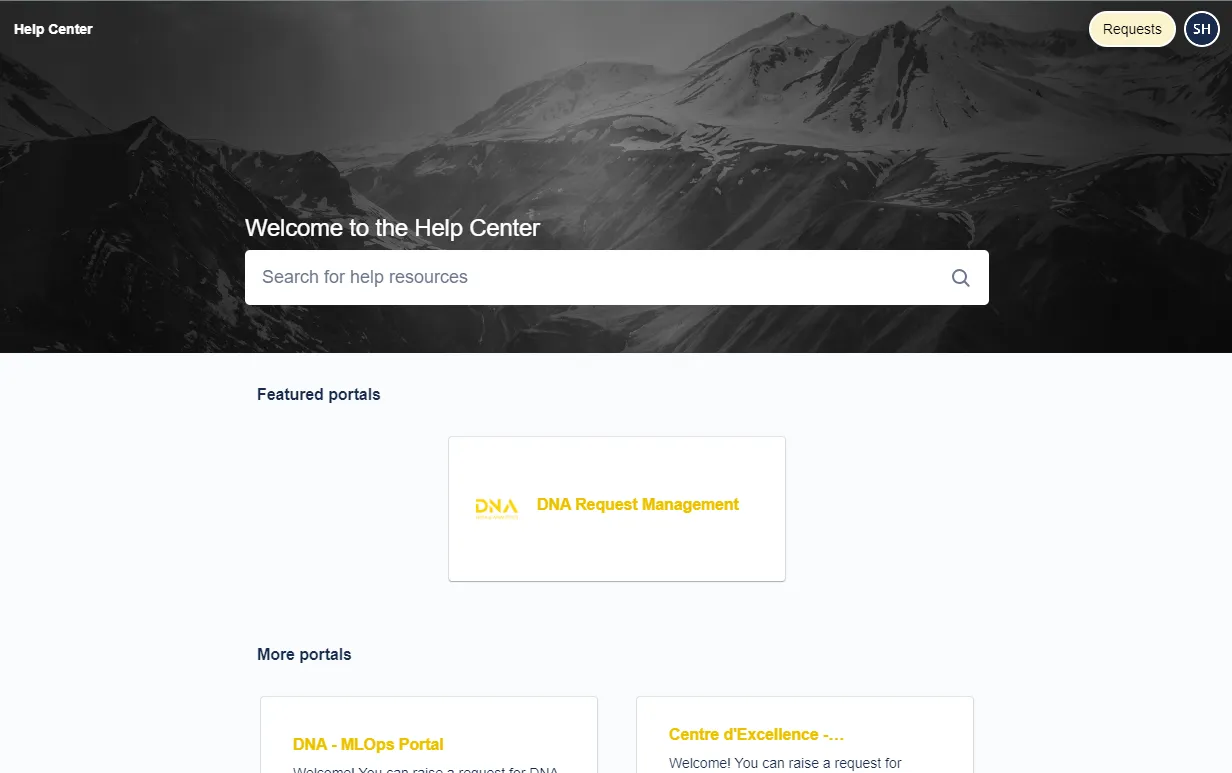
Será ignorado se você criar um ticket em um portal diferente do Portal de Certificação e Suporte DCP!
Se você estiver na página principal do Centro de Ajuda, a maneira mais segura de encontrar o Portal de Certificação e Suporte DCP é usar o campo de pesquisa e procurar por DCP.
Uma lista de recursos de ajuda é exibida.
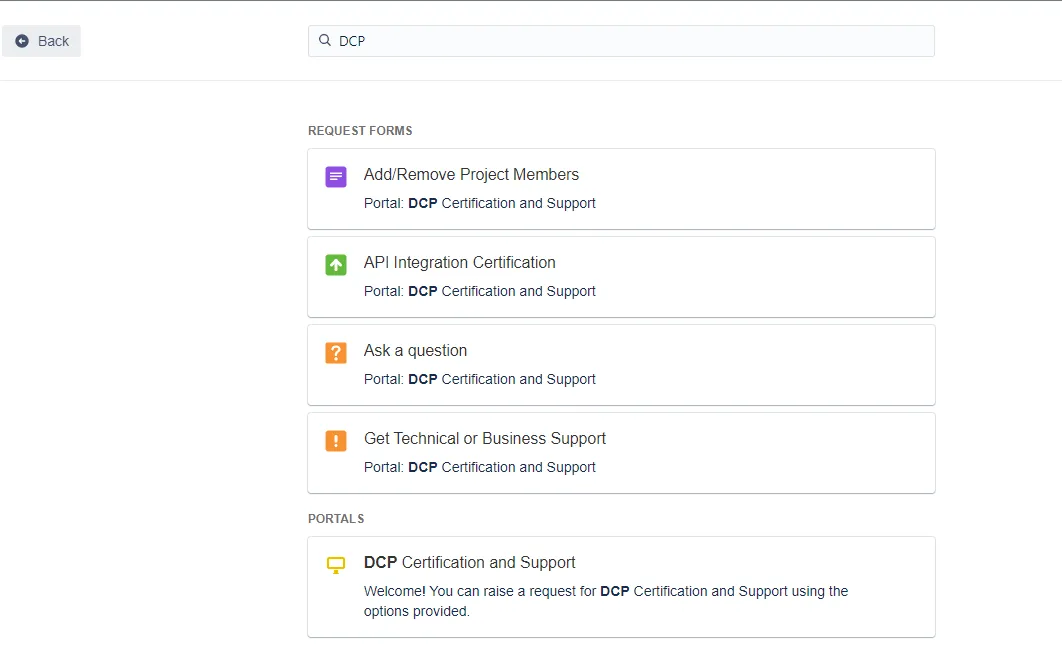
Você pode abrir um dos formulários DCP a partir do resultado da pesquisa ou ir para o Portal de Certificação e Suporte DCP.
Dê Feedback sobre o Portal
Você pode dar feedback diretamente no portal, incluindo relatar erros ou informações ausentes, usando o Este página te ajudou? campo encontrado na parte inferior de cada página
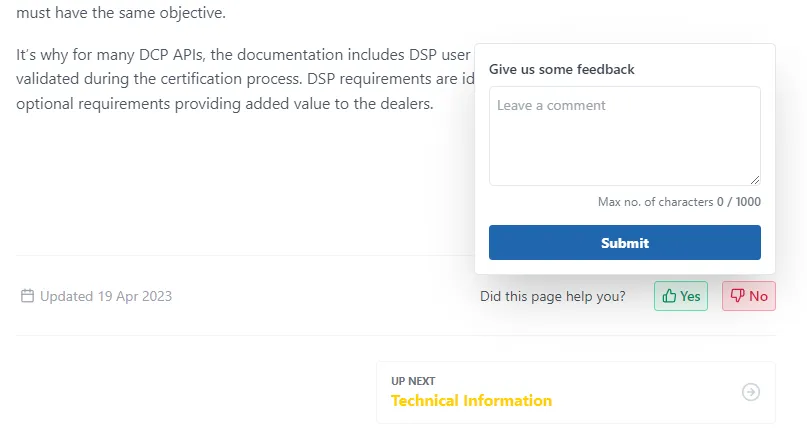
Esse feedback nos ajudará a melhorar o portal.