Obteniendo Apoyo
Sus comentarios y preguntas son importantes y nos ayudan a mejorar este portal de desarrollo. Cada vez que recibimos comentarios, actualizaremos el portal para ayudar a otros desarrolladores que puedan tener las mismas preguntas o comentarios.
Si tiene preguntas sobre una API y cómo usarla, puede:
- Pedir ayuda como se describe aquí.
Recuerde buscar información en el portal utilizando el cuadro de búsqueda en la parte superior del menú del lado izquierdo.
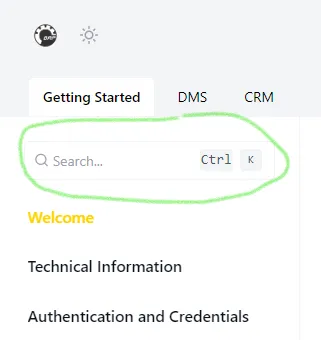
Abrir un Ticket de Soporte
Si no encuentra la respuesta que desea en el portal, puede usar el portal de Jira de DCP para pedir apoyo al equipo de DCP.
Cómo Acceder
Una vez que haya firmado el acuerdo de DCP, un miembro del equipo de DCP creará un grupo para su empresa en Jira, y usted y los miembros de su equipo recibirán una invitación por correo electrónico.
El correo electrónico contiene un enlace para registrarse en el sistema de tickets de Jira. Una vez que haga clic en el enlace, será llevado a la plataforma de Jira para crear su cuenta.
Menú Principal
Cuando accedas al portal DCP Jira, aparecerá la siguiente pantalla una vez que inicies sesión.
❗❗ Antes de crear un ticket, verifica que estás en el portal DCP Jira ❗❗
Revisa la sección ¡Asegúrate de estar en el portal DCP! a continuación.
Haz clic en el General menú.
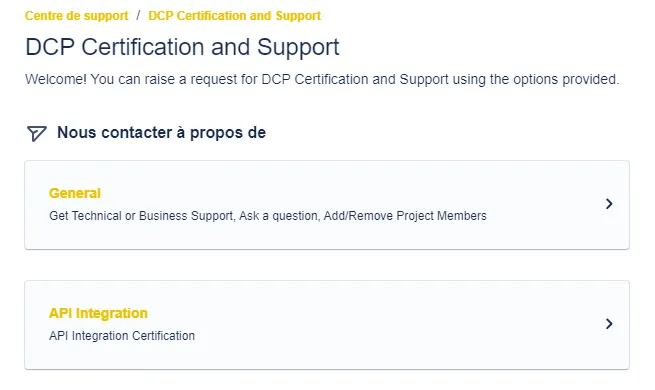
Selecciona un Tema
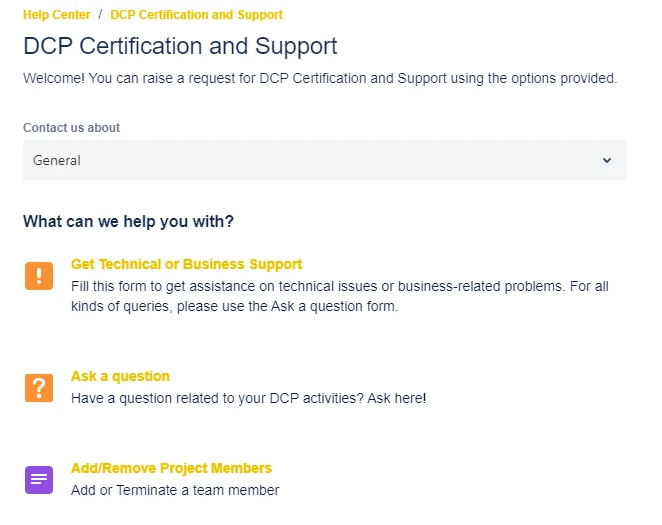
El menú de Certificación y Soporte DCP se muestra.
Selecciona un tema:
- Obtener Soporte Técnico o Empresarial
- Hacer una pregunta
- Agregar/Eliminar Miembros del Proyecto
Se muestra el formulario apropiado.
Soporte Técnico o Empresarial
El formulario Obtener Soporte Técnico o Empresarial crea tickets para problemas técnicos y no técnicos, según lo seleccionado en el ¿De qué trata el ticket? cuadro de lista.
Complete el formulario: proporcione el tema del problema y cualquier contexto y detalles relevantes de las preguntas. Si es aplicable, también puede adjuntar cualquier forma de medio (por ejemplo, archivo de texto, capturas de pantalla, etc.)
El impacto es el efecto general del problema en las operaciones del concesionario relacionadas con las integraciones de DCP. Debe tener un impacto cuantificable, como pérdida de dinero, tiempo o recursos.
Si es aplicable, proporcione archivos multimedia que ayuden a entender el problema.
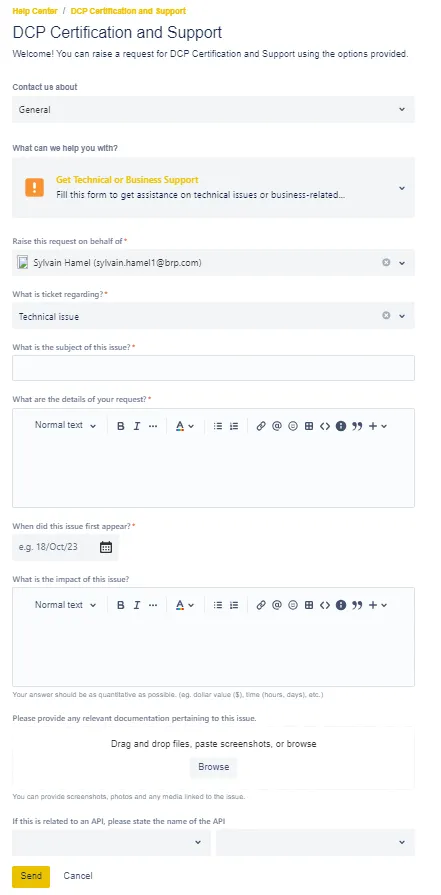
Si el problema está relacionado con una API, asegúrese de completar las dos últimas casillas combinadas que se muestran a continuación.
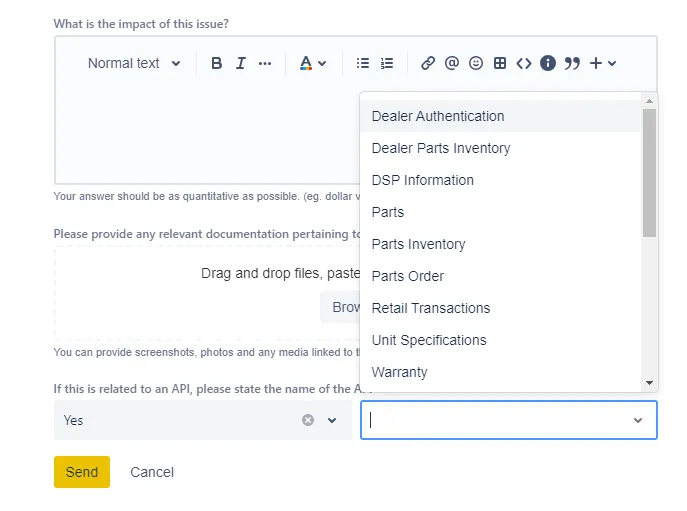
Cuando se haya proporcionado toda la información, haga clic en el Enviar botón para crear el ticket.
Hacer una pregunta
El formulario Hacer una pregunta se utiliza para hacer una pregunta al equipo de DCP.
❗ El formulario Hacer una pregunta no se puede utilizar para informar un problema o actualizar el estado de una certificación.
Complete el formulario: proporcione el tema de su pregunta y cualquier contexto y detalles relevantes de las preguntas. Si es aplicable, también puede adjuntar cualquier forma de medio (por ejemplo, archivo de texto, capturas de pantalla, etc.)
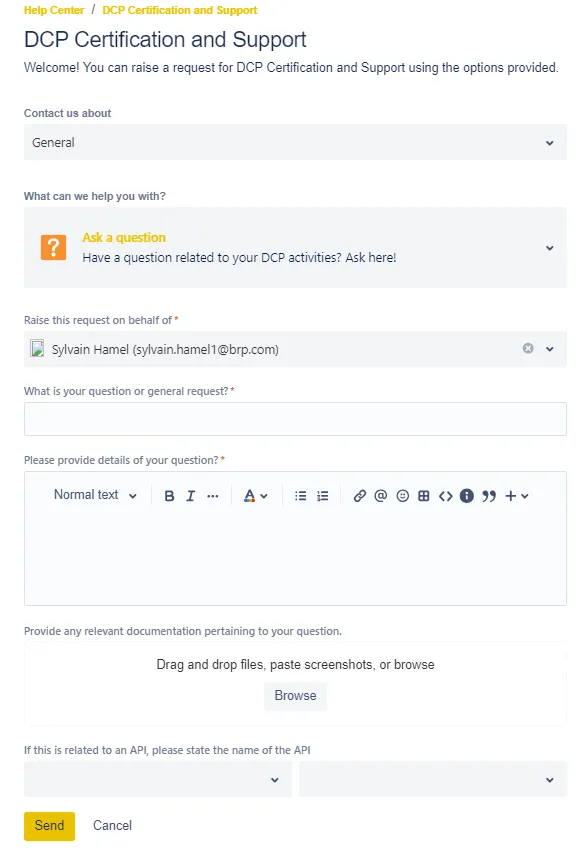
Si la pregunta se refiere a una API, complete las dos últimas cajas combinadas que se muestran a continuación.
Cuando se haya proporcionado toda la información, haga clic en el Enviar botón para crear el ticket.
Agregar/Eliminar Miembros del Proyecto
El Formulario de Agregar/Eliminar Miembros del Proyecto se utiliza para agregar o eliminar a un miembro del equipo.
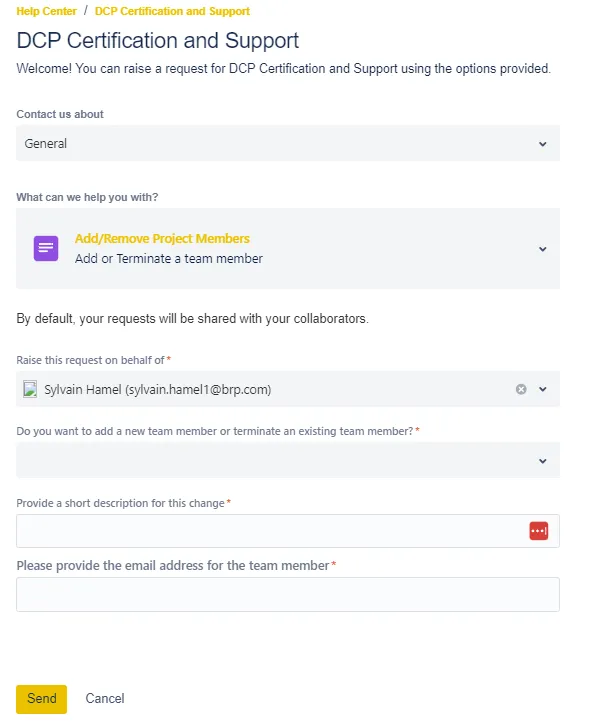
Cuando se haya proporcionado toda la información, haga clic en el Enviar botón para crear el ticket.
Gestionando Sus Tickets
Estado del Ticket
Una vez que se crea un ticket, pasa por varios estados diferentes en su camino hacia la finalización.
Cuando se realiza un cambio de estado, los usuarios asociados con ese ticket reciben un correo electrónico notificándoles del cambio.
El flujo de trabajo del ticket se muestra a continuación.
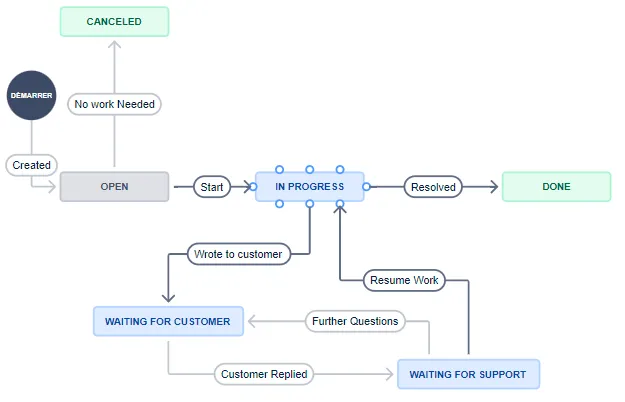
Abierto: El usuario acaba de enviar el ticket.
En Progreso: Un agente ha priorizado y asignado un recurso para comenzar a trabajar en el ticket.
Esperando al Cliente: Un agente está esperando que respondas con más información sobre la solicitud.
Esperando Soporte: Has respondido al ticket y has trabajado en él, pero el trabajo aún no ha reanudado.
Hecho: El ticket ha sido resuelto.
Cancelar: El ticket ha sido cerrado sin acción.
Viendo Tus Tickets
Para ver tus tickets, haz clic en el Botón de Solicitud en la esquina superior derecha de tu página de inicio.
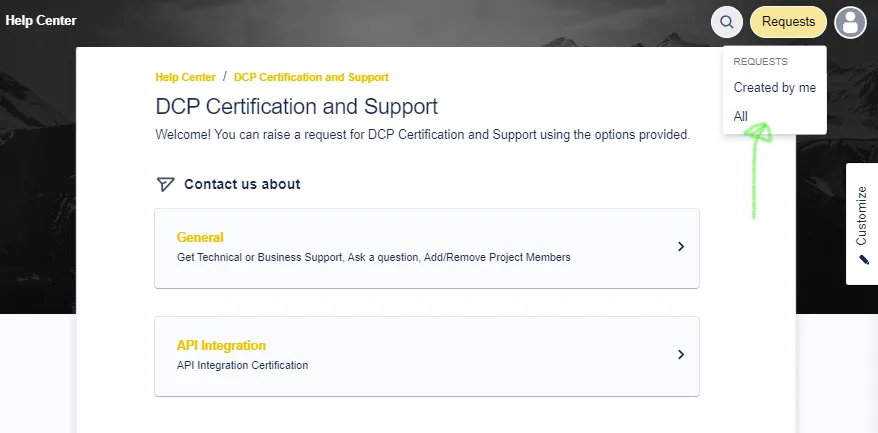
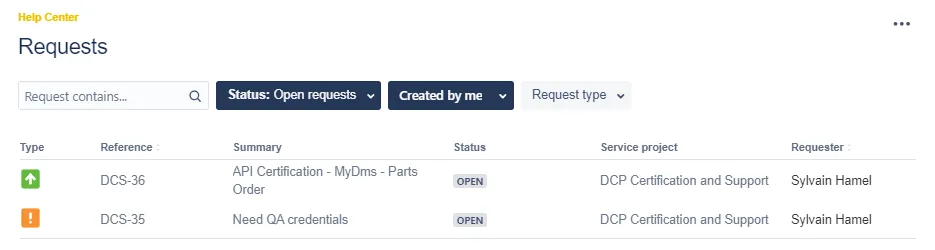
Puedes ver todos los tickets creados por ti y todos los tickets creados por tu equipo.
Se muestra la lista de tickets. Puedes filtrar la lista por estado del ticket, nombre del creador o tipo de solicitud.
Recibiendo y Proporcionando Información a través del Ticket
Después de crear un ticket, se te envía un reconocimiento automatizado de su creación. Recibirás notificaciones por correo electrónico cuando los agentes de DCP añadan notas de progreso a tus tickets.
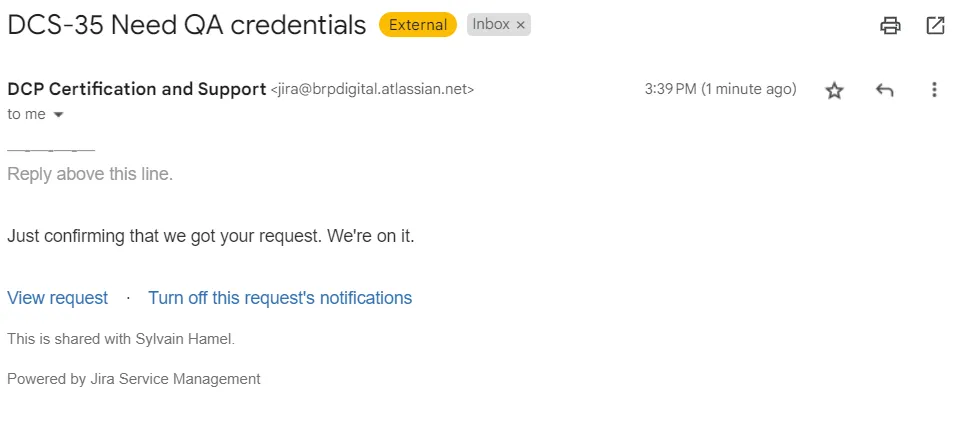
Si su ticket necesita su atención, puede proporcionar comunicación de dos maneras:
- Puede hacer clic en el enlace Ver Solicitud en la parte inferior de su correo electrónico de notificación para acceder a su ticket. Puede seguir los pasos proporcionados arriba en Viendo Sus Tickets y acceder directamente a través del sistema de tickets de Jira.
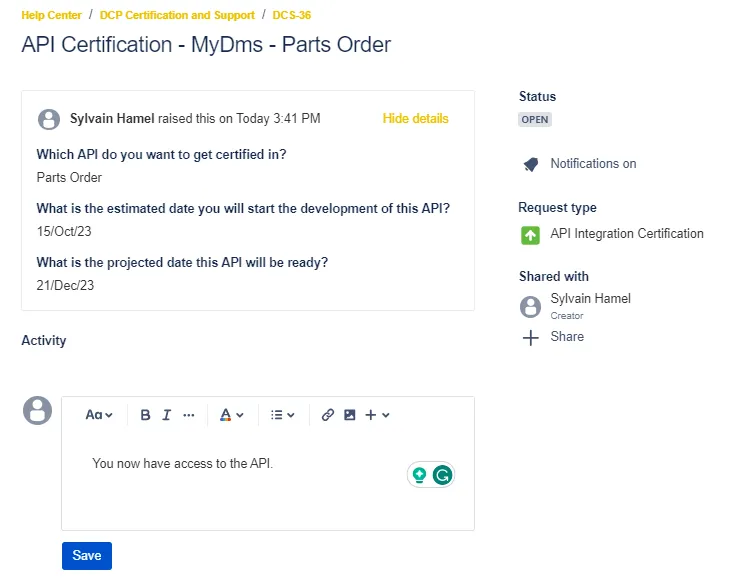
Una vez que esté en el ticket, puede seleccionar la Agregar un comentario barra para agregar un comentario o proporcionar archivos multimedia.
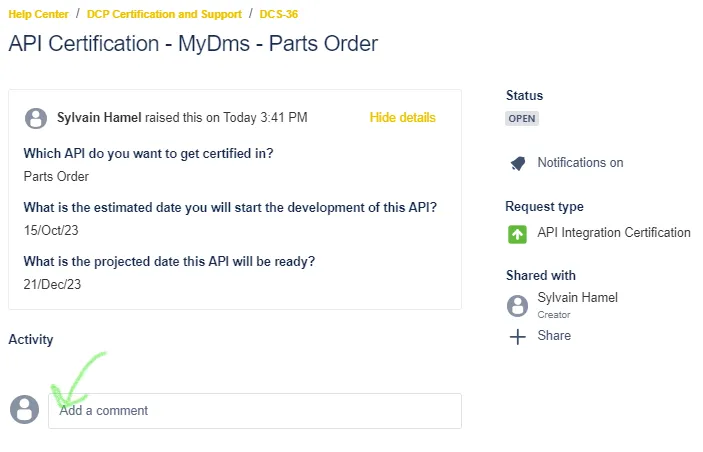
Una vez que haga clic en Agregar un comentario, puede escribir su comentario, dar formato a su texto y agregar archivos adjuntos. Una vez que su respuesta esté completa, haga clic en Guardar.
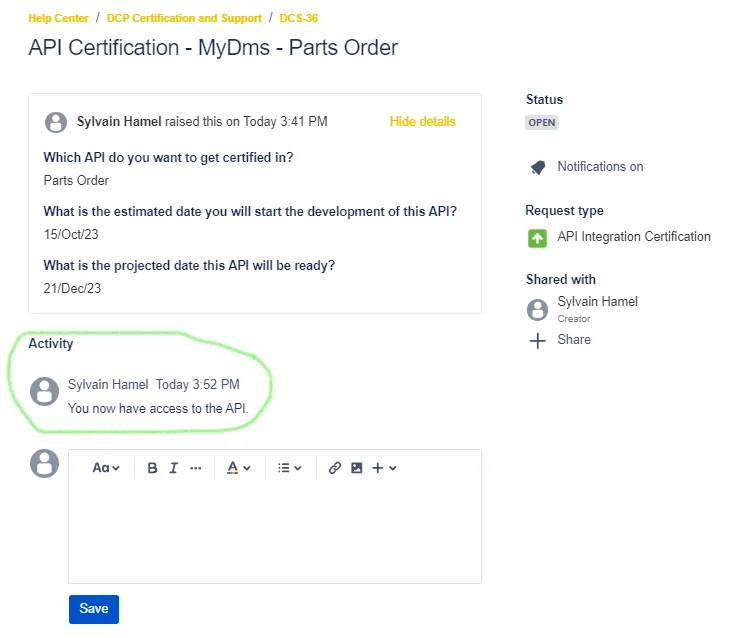
Esta página contiene todas las actualizaciones de usted y del equipo de DCP. Los comentarios se muestran secuencialmente, como se muestra en la imagen a continuación. Esto hace que el progreso de su solicitud sea fácil de acceder y monitorear en todo momento.
Notificaciones por Correo Electrónico
Cuando un miembro del equipo de DCP cambia el estado del ticket, recibirá una notificación por correo electrónico que indica lo que se hizo.
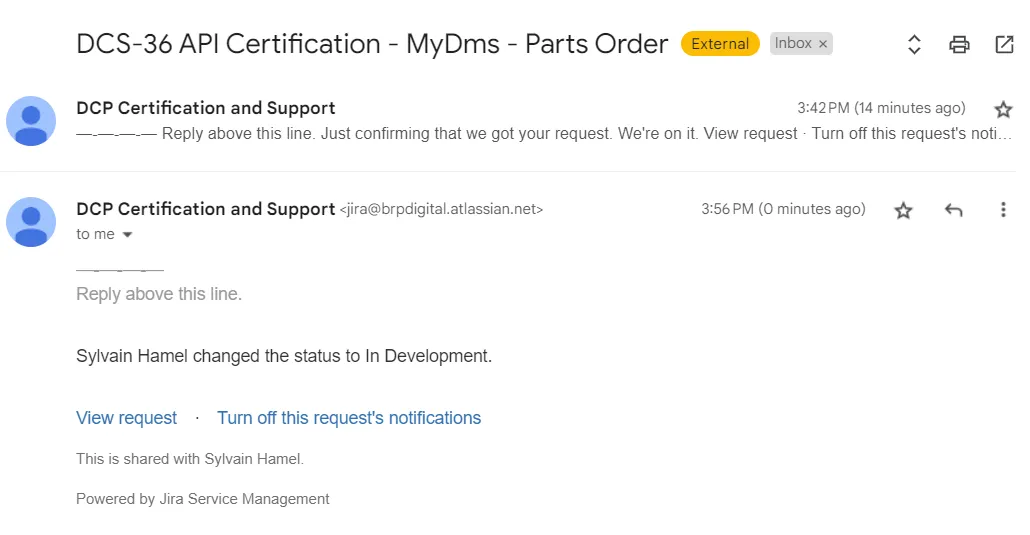
Si un miembro del equipo DCP agrega un comentario al ticket, también recibirás un mensaje de notificación.
¡Asegúrate de estar en el portal DCP!
El DCP Jira está utilizando Jira Service Management (JSM).
🛑 ¡Tienes acceso a todos los proyectos JSM en BRP!
Así que, antes de crear un ticket, asegúrate de estar en el portal de Certificación y Soporte DCP.
Cuando estés en el portal DCP Jira, haz clic en el Centro de Ayuda en la esquina superior izquierda. Serás enviado a la página principal de BRP JSM, donde ¡puedes ver todos los portales!
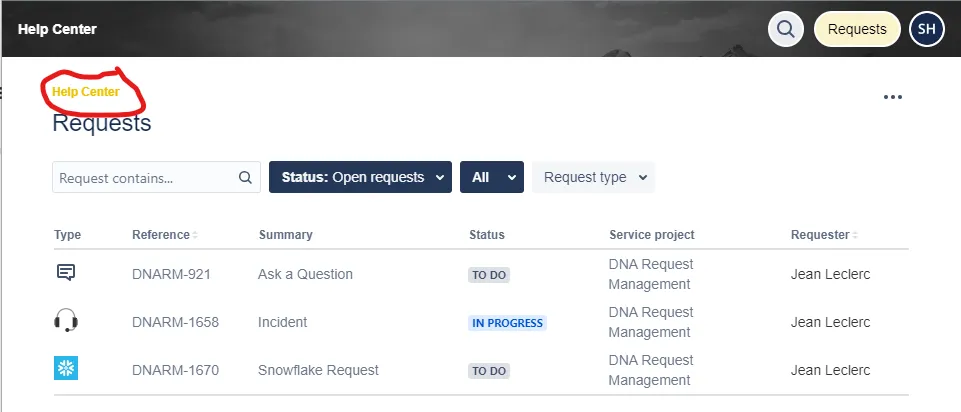
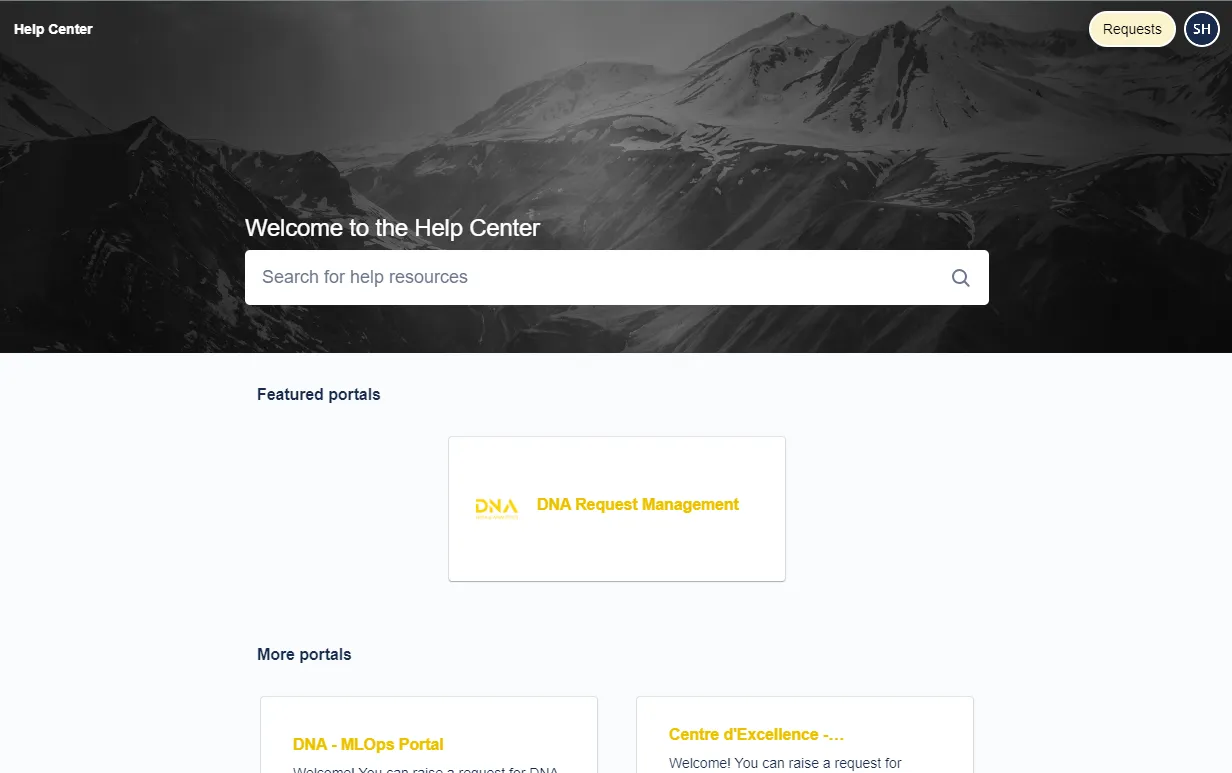
¡Se ignorará si creas un ticket en un portal que no sea el portal de Certificación y Soporte DCP!
Si estás en la página principal del Centro de Ayuda, la forma más segura de encontrar el portal de Certificación y Soporte DCP es usar el campo de búsqueda y buscar DCP.
Se muestra una lista de recursos de ayuda.
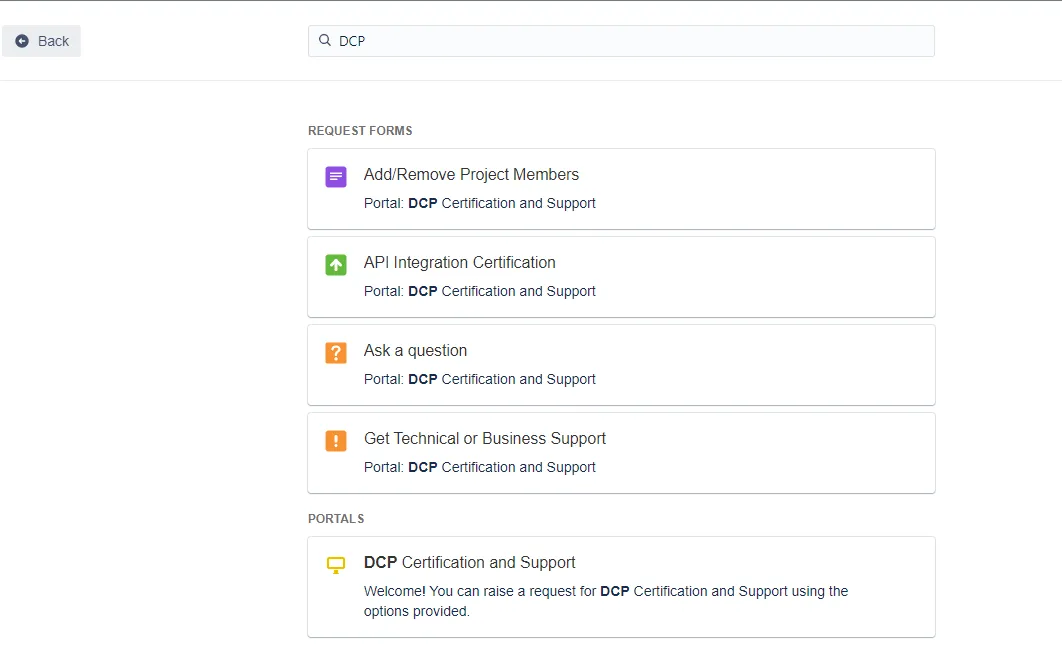
Puedes abrir uno de los formularios DCP desde el resultado de búsqueda o ir al portal de Certificación y Soporte DCP.
Dar Retroalimentación sobre el Portal
Puedes dar retroalimentación directamente en el portal, incluyendo reportar errores o información faltante, utilizando el ¿Te ayudó esta página? campo que se encuentra al final de cada página
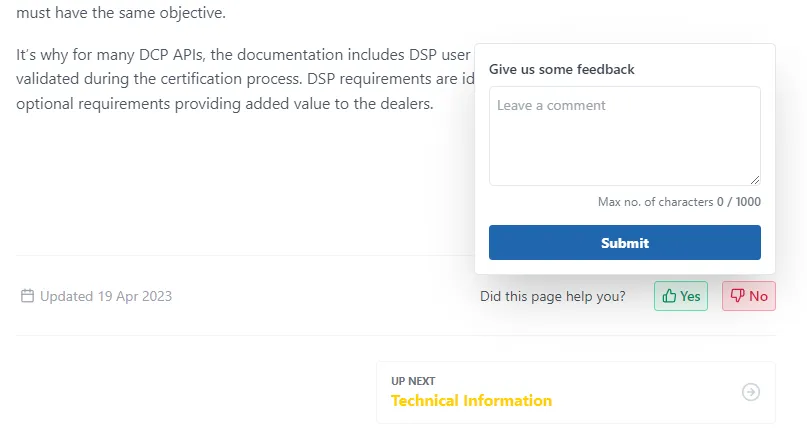
Esta retroalimentación nos ayudará a mejorar el portal.